رفع اشکال قطع صدای ویندوز 7 و 8 -Failed to play test tone -
رفع اشکال قطع صدای ویندوز 7 و 8 -Failed to play test tone -
سلام بر کاربران ویندوز 7 و 8 ، الان که دارید این مقاله رو میخونید حتما صدای ویندوزتون قطع شده و با روشهای معمول (بررسی تنظیمات صدای ویندوز و اتصالات اسپیکر ) نتونستید مشکل رو حل کنید و دست به دامن google شدید و احتمالا روشهای مختلفی هم بهتون پیشنهاد شده و اونارو امتحان کردید...
خب لابد تا حالا هم نتیجه ای حاصل نشده که من در وبلاگ رایانه باز افتخار آشنایی با شمارو پیدا کردم 
اول به شما دوست عزیز خوش آمد میگم و بدون معطلی میریم سراغ بررسی مشکل در ادامه مطلب
علل مختلفی ممکنه باعث این مشکل شده باشه مثل نصب برنامه یا حتی پخش یک ویدئوی آنلاین!
برای پی بردن به منشا مشکل در قسمت تنظیمات صدا در کنترل پنل از مسیر Control Panel ->Hardware and Sound روی گزینه Sound کلیک کنید تا پنجره مربوطه به شکل زیر نمایان شود، البته ممکنه در ویندوز شما کمی متفاوت باشه :
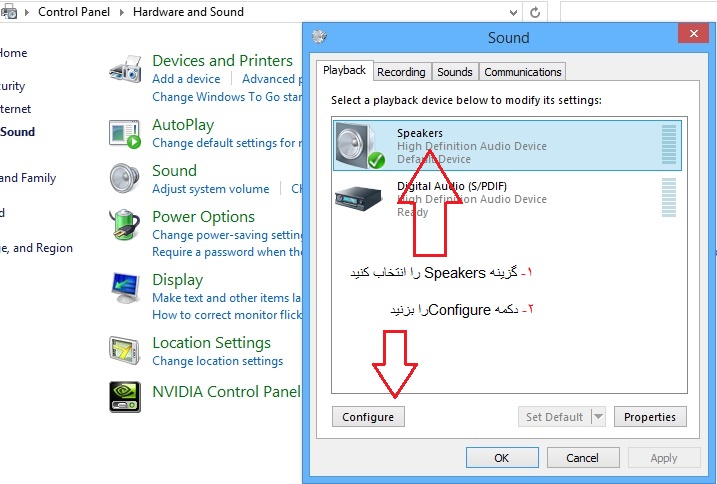
به ترتیب نمایش داده شده در شکل فوق وارد پنجره Speaker Setup شوید و روی دکمه Test کلیک کنید (شکل زیر)
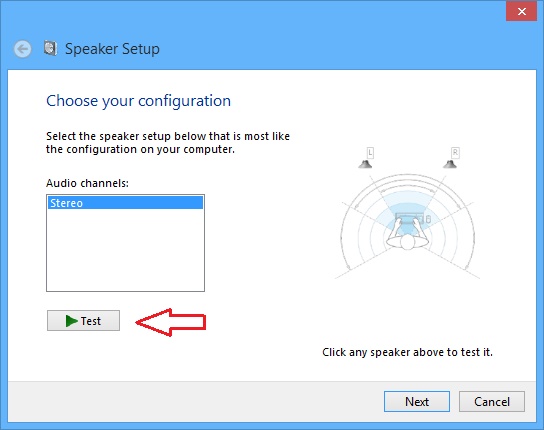
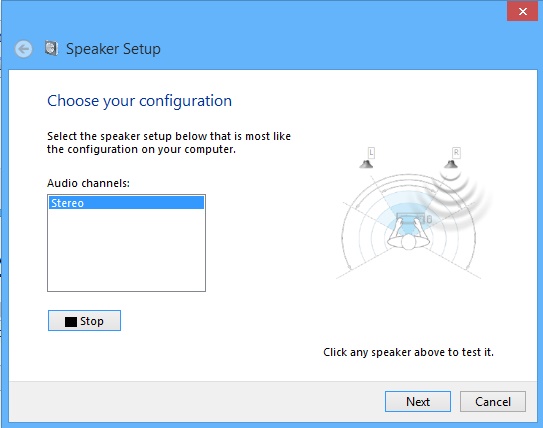
در حالت معمول باید صدای ملودی به ترتیب از هر یک از بلندگوها همزمان با نمایش در تصویر پخش شود ، در صورتی که صدایی شنیده نشود ولی در تصویر مانند شکل زیر حالت پخش صدا نمایش داده شود مشکل از اتصالات و یا سخت افزار اسپیکر می باشد و نه از ویندوز
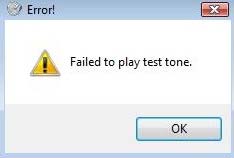
ولی در صورت وجود مشکل در رجیستری ویندوز با خطا به شکل زیر مواجه خواهید شد:
ممکن است علامت قطع صدا در تسک بار هم در این حالت نمایش داده شود
اما راه حل این مشکل که به فایلهای رجیستری ویندوز مربوط میشود.
قبل از ادامه کار حتما تا انتها مقاله را مطالعه کنید و مراحل را با دقت انجام بدید و اگر با وجود مراحل گام به گام و تصویری این مقاله نکته ای را متوجه نشدید از شخصی با دانش کامپیوتری بیشتر کمک بگیرید تا با راهنمایی این مقاله کار رو انجام بده و بدون تسلط کافی هرگز دست به کار نشوید.
با استفاده از کلیدهای R+'کلید ویندوز' یا مسیر start>all programs> accessories>Run وارد برنامه Run بشوید،در کادر مقابل open در پنجره run عبارت regedit را تایپ و اینتر کنید تا برنامه Registry Editor باز بشه وقتی پنجره Registry Editor باز شد به مسیر زیر بروید :
\HKEY_LOCAL_MACHINE\SOFTWARE\Microsoft\Ole
و طبق شکل زیر پوشه Ole را استخراج (Export) کنید،فایل استخراج شده با پسوند reg. خواهد بود که لازم است آنرا در جای مناسبی ذخیره کنید تا جهت نصب مجدد در دسترس باشد.
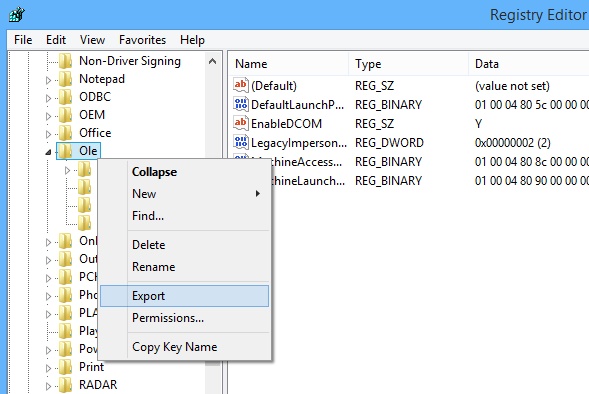
توجه : برای توضیحات بیشتر در خصوص کار با برنامه ویرایشگر رجیستری یا Regitry Editor و نحوه استخراج (Export) فایل رجیستری به آموزش تصویری در اینجا مراجعه کنید.
پس از استخراج فایل رجیستری فوق ، کلید رجیستری DefaultAccessPermission را حذف Delete نمایید (شکل زیر)
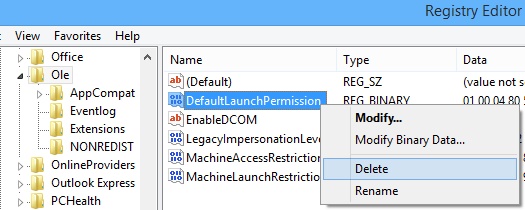
دقت کنید که فایلهای دیگر را اشتباها تغییر ندهید
اکنون کامپیوتر خود را ری استارت کنید، پس از بالا آمدن ویندوز بررسی کنید که مشکل صدا حل شده یا نه ،سپس فایل رجیستری که استخراج کرده بودید را مجدد نصب یا Import کنید، برای نصب این فایل روی آن دوبار کلیک و سپس yes و بعد ok کنید.
 وبلاگ آموزش نصب ویندوز، نرم افزار ، ویروس کشی، عیب یابی نرم افزار و عیب یابی سخت افزار کامپیوتر است برای آموزش و یاد گرفتن در زمینه کار با لپ تاب و کامپیوتر